
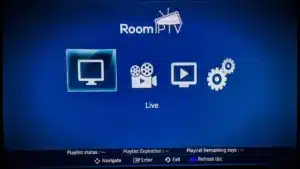
Room IPTV : Guide complet pour installer et configurer l’application sur votre Smart TV
Découvrez comment installer et configurer Room IPTV sur votre Smart TV grâce à ce guide simple et actualisé pour 2026. Profitez d’une expérience IPTV fluide, rapide et compatible avec la plupart des téléviseurs intelligents du marché. Apprenez pas à pas comment télécharger l’application, importer votre playlist IPTV et optimiser les réglages pour une qualité d’image maximale.
Room IPTV fait partie des meilleurs lecteurs IPTV pour lire des liens et fichiers M3U sur Smart TV. Dans ce guide, vous trouverez une méthode simple et rapide pour installer et configurer Room IPTV sur votre téléviseur Samsung en quelques minutes.
Important : L’application Room IPTV est disponible sur les Smart TV Samsung, mais uniquement après avoir configuré votre téléviseur sur le Samsung Store américain.
Étape 1 : Allumer votre Smart TV Samsung
Allumez votre téléviseur et assurez-vous qu’il est bien connecté à Internet. La connexion est indispensable pour télécharger l’application Room IPTV depuis le Store.
Étape 2 : Accéder au Smart Hub
Appuyez sur le bouton Smart Hub de votre télécommande.
Selon votre modèle, le bouton peut être :
-
un symbole multicolore,
-
ou une icône représentant une maison.
Vous serez automatiquement redirigé vers la section Mes programmes.
Étape 3 : Ouvrir Samsung Apps
À l’aide des flèches directionnelles de la télécommande, naviguez dans le menu jusqu’à Mes applications puis sélectionnez Samsung Apps. C’est ici que vous pourrez rechercher et installer Room IPTV
cherchez IPTV
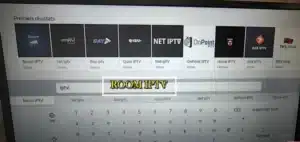
Appuyez sur Installer. Une fois que vous êtes sur la page de l’application, cliquez sur Télécharger, puis sur Installer et enfin sur Exécuter. Vous aurez l’application Smart IPTV sur votre téléviseur Samsung.
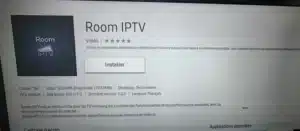
Comment configurer Room IPTV sur votre Smart TV Samsung (Guide 2026)
Dans cette section, vous allez apprendre à ajouter facilement votre lien M3U dans l’application RoomIPTV à l’aide de votre adresse MAC, et ce depuis n’importe quel navigateur web. La procédure est simple, rapide et accessible à tous.
Étapes pour importer votre playlist M3U dans Room IPTV
Suivez les étapes ci-dessous pour configurer votre abonnement IPTV sur votre Smart TV Samsung :
1. Accéder à la page d’ajout de playlist
Rendez-vous sur la page officielle de gestion Room IPTV :
👉 https://manage.roomiptv.com/add_playlist/
2. Saisir l’adresse MAC de votre Smart TV
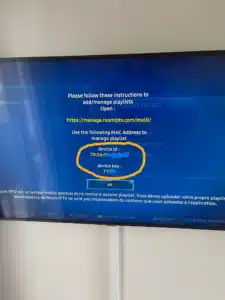
Dans le champ « MAC », entrez l’adresse MAC affichée dans l’application Room PTV sur votre téléviseur.
Cette adresse permet d’associer votre playlist à votre appareil.
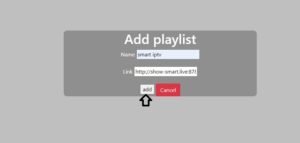
3. Ajouter votre lien M3U
Dans le champ « URL », collez votre lien M3U fourni avec votre abonnement IPTV.
Veillez à respecter exactement le format indiqué dans l’illustration ou dans votre interface RoomIPTV.
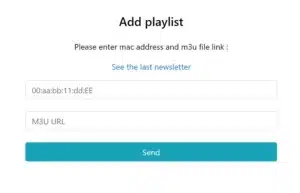
4. Valider l’ajout de votre playlist
Patientez quelques instants pendant le chargement.
Lorsque le message « Playlist added successfully » apparaît, cela signifie que votre lien M3U a bien été ajouté à votre appareil.
5. Redémarrer Room IPTV sur votre Smart TV
Retournez sur votre téléviseur Samsung et relancez l’application RoomIPTV.
Pour cela, appuyez sur le bouton bleu de votre télécommande Samsung.
Si la liste des chaînes ne se charge pas automatiquement :
-
redémarrez votre Smart TV,
-
puis relancez de nouveau l’application Room IPTV.
Méthode 2 : Ajouter votre playlist via l’espace Multi-Login
Si vous préférez utiliser l’interface Multi-Login de Room IPTV, vous pouvez suivre cette seconde méthode.
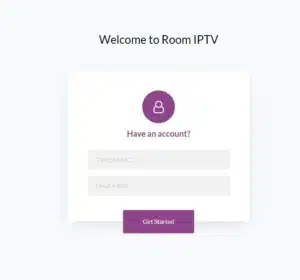
1. Accéder à la page Multi-Login
Rendez-vous sur :
👉 https://manage.roomiptv.com/multi/login.php
2. Saisir vos identifiants
Entrez votre ID ainsi que votre mot de passe pour accéder à votre espace de gestion et ajouter vos playlists IPTV.
6. Vérifier l’ajout de votre playlist
Patientez le temps que le lien M3U soit entièrement chargé.
Une fois terminé, un message de confirmation s’affiche : « Playlist added successfully », ce qui signifie que votre playlist a été ajoutée avec succès.
7. Redémarrer l’application Room IPTV sur votre Smart TV
Retournez sur votre Smart TV Samsung et redémarrez l’application Room IPTV.
Appuyez sur le bouton bleu de votre télécommande pour relancer l’application.
Si la liste des chaînes ne se charge pas automatiquement :
-
redémarrez votre téléviseur,
-
puis ouvrez de nouveau l’application Room IPTV.
Après ces étapes, votre playlist IPTV devrait être parfaitement opérationnelle.